Aller au contenu principal

Avis: Travaux en cours à la Bibliothèque au pavillon J.-C.-Bonenfant. Relocalisation temporaire de certains services et équipements. En savoir plus.

Organiser ses références

La gestion des fichiers et documents de la bibliothèque permet une utilisation optimale du compte zotero.org.

Utiliser des collections et des sous-collections

  1. Depuis le menu Web Library de votre compte zotero.org, positionnez votre curseur sur la section My Library, puis cliquez sur le bouton Add Collection (+);
  2. Saisissez un nom pour cette collection et cliquez sur la touche Entrée de votre clavier.

Vous pouvez créer des niveaux hiérarchiques de collections de plusieurs manières:

  • Positionnez votre curseur sur la collection, cliquez sur le bouton More , et sélectionnez New Subcollection;
  • Positionnez votre curseur sur la collection, cliquez sur le bouton More , sélectionnez Move Collection et sélectionnez la collection cible;
  • Glissez une collection existante dans une autre collection.

Pour ajouter une référence dans une collection, vous pouvez glisser une ou des références dans la ou les collection(s) ou utiliser le bouton Add To Collection  . Pour supprimer une référence de la collection, cliquez sur la référence, puis cliquez sur le bouton Remove From Collection  .

Supprimer des références, des notes ou des PDF

Depuis le menu Web Library votre compte zotero.org, cliquez sur la référence ou la note, puis cliquez sur le bouton Move To Trash . Pour retirer un PDF d’une référence, cliquez sur la référence, puis cliquez sur l’onglet Attachments, positionnez votre curseur sur le fichier PDF, et allez dans Attachment Options > Delete.

Vider la corbeille

Il est possible de vider la corbeille dans votre compte zotero.org. Cette action est toutefois irréversible. Voici comment faire:

  1. Depuis le menu Web Library de votre compte zotero.org, cliquez sur la section Trash;
  2. Sélectionnez tout le contenu dans le panneau central;
  3. Cliquez sur le bouton Delete Permanently .

Utiliser des marqueurs

Ajouter un marqueur à une référence

  1. Depuis le menu Web Library de votre compte zotero.org, cliquez sur une référence, puis cliquez sur l’onglet Tags;
  2. Cliquez sur le bouton Add Tag, puis inscrivez votre marqueur;
  3. Appuyez sur la touche Entrée de votre clavier.

Il est possible aussi de glisser une référence sur un marqueur existant dans le sélecteur de marqueurs, en bas à gauche.

Retirer un marqueur pour une référence

Vous pouvez enlever l’attribution du marqueur à cette référence en tout temps, en cliquant sur le bouton Delete .

Attribuer une couleur à un marqueur

  1. Au bas du panneau de gauche, cliquez sur le bouton Tag Selector Options , puis sélectionnez Manage Tags;
  2. Dans la fenêtre qui apparaît, cliquez sur le bouton More d’un marqueur, puis sélectionnez Assign Color;
  3. Dans la section Color, sélectionnez la couleur;
  4. Cliquez sur le bouton Set Color.

Vous verrez une pastille de la couleur choisie à côté du marqueur dans le sélecteur et à côté du titre de la référence dans le panneau central.

Pour enlever l’attribution d’une couleur à un marqueur:

  1. Au bas du panneau de gauche, cliquez sur le bouton Tag Selector Options , puis sélectionnez Manage Tags;
  2. Dans la fenêtre qui apparaît, cliquez sur le bouton More d’un marqueur, puis sélectionnez Assign Color;
  3. Cliquez sur le bouton Remove Color.

Effacer un marqueur

  1. Au bas du panneau de gauche, cliquez sur le bouton Tag Selector Options , puis sélectionnez Manage Tags;
  2. Dans la fenêtre qui apparaît, cliquez sur le bouton More d’un marqueur, puis sélectionnez Delete Tag.

Personnaliser l’affichage du sélecteur de marqueurs

Le bouton Tag Selector Options en bas du sélecteur de marqueurs permet d’accéder aux options d’affichage des marqueurs. Vous pouvez afficher tous les marqueurs de cette bibliothèque ou afficher seulement les marqueurs ajoutés automatiquement en cochant (ou en décochant) l’option Show Automatic.

Personnaliser l’affichage de la bibliothèque

L’affichage du compte zotero.org peut être modifié en fonction de vos besoins.

Personnaliser l’affichage de la bibliothèque en ligne

Depuis le menu Web Library de votre compte en ligne zotero.org, cliquez sur le bouton Settings . Depuis la fenêtre qui apparaît, vous avez plusieurs options :

  • UI Density : changer la taille de la police;
  • Color Scheme : changer le mode d’affichage (clair ou sombre).

Personnaliser les colonnes du panneau central

Il est possible de changer l’ordre des colonnes du panneau central (ex.: Creator, Title, etc.) et d’ajouter des colonnes supplémentaires.

Pour changer l’ordre des colonnes, cliquez sur l’en-tête et glissez-la vers l’endroit désiré.

Pour ajouter des colonnes supplémentaires, suivez les étapes suivantes:

  1. Cliquez sur le bouton Column Selector ;
  2. Cochez ou décochez les champs désirés;

Pour accéder à des colonnes supplémentaires, sélectionnez More.

Pour trier les références, cliquez une ou plusieurs fois sur une des colonnes. Vous pouvez trier en ordre alphabétique, croissant ou décroissant.

Rechercher dans la bibliothèque

Avec la barre de recherche Filter Tags (en bas du sélecteur de marqueur), vous pouvez chercher un ou des marqueur(s). Dans le sélecteur de marqueurs, cliquez sur un marqueur pour voir toutes les références dont ce marqueur leur a été attribué. Cliquez une autre fois sur ce marqueur pour effacer la recherche.

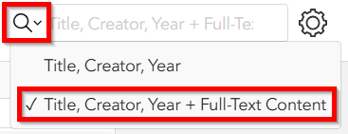
Avec la barre de recherche en haut à droite du panneau central, vous pouvez chercher une ou des référence(s) dans la bibliothèque par le titre, l’auteur, l’année ou le contenu du texte intégral.

Lier des éléments entre eux

Il est possible de lier des éléments (références ou notes indépendantes) de la bibliothèque entre eux depuis l’onglet Related. Par exemple, on pourrait lier un chapitre de livre avec le livre lui-même, ou lier une version anglaise et française d’un même article.

  1. Sélectionnez la référence ou la note indépendante et allez dans Related > Add Related Item;
  2. Dans la fenêtre qui s’ouvre, sélectionnez le ou les éléments à mettre en relation avec la référence et cliquez sur le bouton Add.

Les éléments liés apparaissent dans le panneau de droite sous l’onglet Related des deux éléments.

Pour retirer l’élément lié à la référence (ou la note indépendante), positionnez votre curseur sur l’élément dans l’onglet Related, puis cliquez sur le bouton Delete .

Il est possible d’ajouter des notes et d’annoter les références et les PDF dans votre compte zotero.org

Ajouter une note

Note jointe à une référence

  1. Depuis le menu Web Library de votre compte zotero.org, cliquez sur une référence, puis sur l’onglet Notes;
  2. Cliquez sur le bouton Add Note, puis rédigez une nouvelle note;
  3. Cliquez n’importe où ailleurs dans votre compte zotero.org pour enregistrer la saisie.

Note indépendante

  1. Depuis le menu Web Library de votre compte zotero.org, cliquez sur le bouton New Standalone Note ;
  2. Rédigez une nouvelle note;
  3. Cliquez n’importe où ailleurs dans votre compte zotero.org pour enregistrer la saisie.

Modifier la note

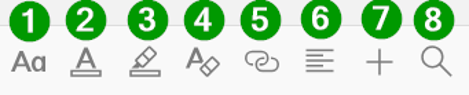
Vous pouvez modifier votre note avec les fonctions en haut du panneau de droite:

  1. Format Text : Mettre en forme le texte
  2. Text Color : Couleur du texte
  3. Highlight Text : Surligner le texte
  4. Clear Formatting : Effacer la mise en forme
  5. Insert Link : Insérer un lien
  6. Align : Aligner le contenu
  7. Insert : Insérer une image, un tableau ou une formule de type Excel
  8. Find And Replace : Chercher et remplacer un terme

Par exemple, avec la fonction Format Text, vous pouvez donner un titre à votre note afin de la repérer facilement dans votre bibliothèque.

Consulter et annoter un texte intégral

Attention: Vous devez ajouter manuellement un fichier PDF à une référence pour le consulter et l’annoter dans votre compte zotero.org.

Depuis le menu Web Library de votre compte zotero.org, cliquez sur une référence, allez dans l’onglet Attachments et cliquez sur le bouton Open In Reader pour le consulter.

Depuis la page Web qui apparaît, cliquez sur les boutons Toggle Sidebar pour afficher le panneau de gauche si requis. Vous pouvez accéder à deux panneaux disposés à l’horizontale (de gauche à droite).

  1. Panneau de gauche: accéder aux pages, aux annotations ajoutées dans le document ou à la table des matières
  2. Panneau central: visualiser le document et l’annoter si besoin

Panneau de gauche

Depuis ce panneau, vous avez accès à plusieurs sections.

Show Thumbnails

Accéder aux pages du document

Show Annotations

Accéder aux annotations ajoutées dans le document

Show Outline

Accéder à la table des matières du document

Pour accéder rapidement à une page, à une annotation ajoutée dans le document ou à un titre dans la table des matières, cliquez sur celui-ci dans l’une de ces sections.

En cliquant sur une annotation dans la section Show Annotations , vous pouvez ajouter un commentaire ou des marqueurs à cette annotation depuis le panneau de gauche.

Depuis les sections Show Annotations et Show Outline , il est possible de chercher des éléments dans les annotations ajoutées dans le document ou des titres dans la table des matières à l’aide de l’outil Rechercher  en haut du panneau de gauche.

Panneau central

Depuis ce panneau, vous pouvez gérer l’affichage, défiler les pages et chercher des éléments dans le document à l’aide des outils suivants:

Zoom Out/Zoom In

Agrandir/réduire l’affichage du document

Reset Zoom

Réinitialiser le zoom pour que le document s’affiche sur toute la fenêtre

Appearance

Configurer le défilement et l’affichage du document

Back

Défiler les annotations consultées précédemment

Previous Page/Next Page

Défiler les pages du document

Find in Document
(en haut à droite)

Chercher un terme dans le texte

Si besoin, vous pouvez aussi annoter le document avec les outils suivants:

Highlight Text

Ajouter du surlignement

Underline Text

Souligner du texte

Note Annotation

Ajouter une annotation sous forme de « Post-it »

Add Text

Ajouter du texte par-dessus le document

Select Area

Peut être utile pour faire une capture d’écran d’un tableau 
ou d’une image dans le document

Draw

Écrire ou dessiner

Pick a Color

Choisir une couleur en utilisant la fonction Highlight Text, 

Unerline Text, Note Annotation, Add Text, 

Select Area  et Draw. Huit couleurs sont disponibles.

Les annotations ajoutées apparaîtront dans le document et dans la section Show Annotations du panneau de gauche. Pour supprimer une annotation, cliquez sur le bouton Open annotation menu de l’annotation dans le panneau de gauche, puis sélectionnez Delete.

Une fois effectuées, les modifications sont automatiquement sauvegardées lors de la fermeture du PDF.

Téléchargez une version PDF de cette page.

Cette page vous a-t-elle été utile?

Notez qu’aucune réponse à vos commentaires ne vous sera envoyée.
Ceux-ci seront traités exclusivement pour améliorer le site Web de la Bibliothèque.
Notez qu’aucune réponse à vos commentaires ne vous sera envoyée.
Ceux-ci seront traités exclusivement pour améliorer le site Web de la Bibliothèque.