- À partir de votre navigateur Web, accédez à ce site: www.myEndNoteweb.com.
- Si vous n’avez aucun compte chez Clarivate, cliquez sur le bouton Register au haut de la page et remplissez le formulaire en donnant votre courriel @ulaval.ca.
Note: Il est important d’utiliser votre adresse courriel de l’Université Laval (@ulaval.ca) pour avoir accès aux fonctions liées à la licence institutionnelle. - Lorsque votre compte est créé, connectez-vous au site www.myEndNoteweb.com en utilisant votre adresse courriel de l’Université Laval et votre mot de passe EndNote.
Installer et configurer
Vous trouverez sur cette page des informations utiles pour faire vos débuts avec EndNote Online Classic.
Créer un compte et se connecter
Configurer Word (Cite While You Write)
Installer la fonction Cite While You Write (CWYW)
La fonction Cite While You Write (CWYW) permet d’insérer des références selon le style choisi et de générer automatiquement une bibliographie à partir des références insérées à l’intérieur d’un document Word.
- Assurez-vous que Word est fermé;
- Dans votre compte EndNote Online, cliquez sur l’onglet Downloads;
- Dans la section Cite While You Write, cliquez sur le lien de l’un des modules d’extension, selon votre système d’exploitation: Mac ou Windows;
- Réouvrez Word et vérifiez si l’onglet EndNote y apparaît.
Lier le module d’extension CWYW de Word à votre compte EndNote Online
- Dans Word, cliquez sur l’onglet EndNote, puis sur le bouton Préférences;
- Dans la fenêtre qui apparait, cliquez sur l’onglet Demande;
- Dans la section Application, cliquez sur le menu déroulant, puis choisissez EndNote online;
- Dans la section Veuillez saisir les informations de votre abonnement à EndNote Online, inscrivez cette adresse Web : https://www.myendnoteweb.com, votre adresse courriel et votre mot de passe;
- Cliquez sur le bouton OK.
Synchroniser votre bibliothèque avec le logiciel EndNote
Il est possible de synchroniser un compte en ligne avec le logiciel EndNote. Si vous avez le logiciel EndNote sur votre ordinateur, nous vous recommandons d’effectuer cette configuration, car elle permet de :
- Sauvegarder vos données et vos fichiers sur votre ordinateur et en ligne;
- Partager des références bibliographiques avec d’autres personnes depuis le logiciel.
Pour de l’information à ce sujet, consultez la section Configurer les préférences du logiciel > Section Synchroniser, sur le site Web de la Bibliothèque.
Apprivoiser l’interface
Dès vos premiers pas avec EndNote Online, prenez le temps de vous familiariser avec la configuration de l’interface.
Voici un aperçu de l’interface d’EndNote Online.
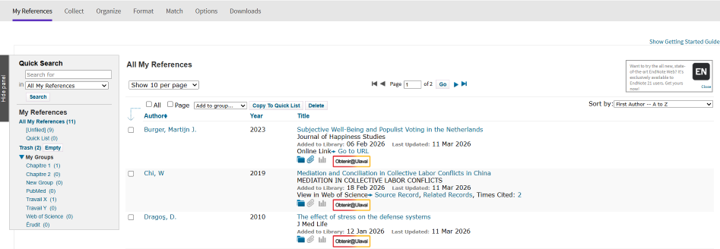
Menu contextuel
Le menu contextuel permet de configurer la fonction Cite While You Write (CWYW) et d’effectuer les opérations de base:

Panneaux
Par défaut, l’interface d’EndNote Online est composée de deux panneaux verticaux
- Panneau de gauche: Les sections Quick Search et My References, où vous pouvez chercher dans votre bibliothèque ou accéder aux références dans All My References (Toutes mes références), [Unfield] (Non classé), Quick List (liste rapide), Trash (Corbeille), et My Groups (Mes groupes)
- Panneau central: permet de visualiser vos références et d’accéder rapidement à des fonctions
Vous pouvez afficher ou masquer le panneau de gauche en tout temps en cliquant sur le bouton Show/Hide panel.
Téléchargez une version PDF de cette page.