Aller au contenu principal

Avis: Travaux en cours à la Bibliothèque au pavillon J.-C.-Bonenfant. Relocalisation temporaire de certains services et équipements. En savoir plus.

Utiliser ses références

Utilisez les références de votre bibliothèque pour citer vos sources dans vos travaux. 

Pour des questions concernant le logiciel de traitement de texte Word, contactez le Soutien à l’utilisation d’outils numériques et statistiques, le Centre de services technologiques ou votre Centre de services en TI de l’Université Laval.

Sélectionner un style bibliographique dans Word

Dans l’onglet EndNote de Word, sélectionnez le style bibliographique souhaité avec le menu déroulant Style. 

Si le style souhaité n’apparaît pas dans cette liste, vous devrez ajouter le style bibliographique dans vos favoris depuis votre compte EndNote Online. Pour ce faire, suivez les étapes de la section Gérer la liste des styles bibliographiques de cette page Web. 

Note: Vous pouvez changer le style bibliographique de vos références insérées dans votre document en tout temps depuis le menu déroulant Style de l’onglet EndNote de Word.

Gérer la liste des styles bibliographiques

Il est possible de gérer la liste des styles bibliographiques de l’onglet EndNote de Word. 

Comment faire? 

  1. Dans votre compte EndNote Online, cliquez sur le menu Format, puis sélectionnez Bibliography; 
  2. Cliquez sur Select Favorites; 
  3. Dans la fenêtre qui apparaît, sélectionnez le style souhaité depuis la section All et cliquez sur le bouton Copy to Favorites. 

Pour retirer un style de la liste des favoris, sélectionnez-le dans la section My Favorites, puis cliquez sur Remove from Favorites.

Insérer un appel d’une référence dans un document

La fonction Cite While You Write (CWYW) vous permet d’insérer des références à partir du compte EndNote Online dans un document Word. Elle vous offre notamment la possibilité d’ajouter un appel de référence à la suite d’un passage rédigé, par exemple après une paraphrase intégrée à votre texte. 

Attention: vous devez, au préalable, installer la fonction Cite While You Write (CWYW) pour insérer un appel d’une référence dans un document. Pour de l’information à ce sujet, consultez la section Configurer Word (Cite While You Write), sur le site Web de la Bibliothèque. 

Comment faire? 

  1. Dans Word, rédigez quelques lignes et positionnez le curseur à l’endroit où l’appel de référence doit être inséré; 
  2. Dans l’onglet EndNote de Word, cliquez sur le bouton Insérer des citations; 
  3. Dans la fenêtre qui apparaît, inscrivez le prénom ou le nom de l’auteur ou un mot du titre d’une référence que vous avez en mémoire et cliquez sur le bouton Trouver; 
  4. Sélectionnez la référence souhaitée et cliquez sur le bouton Insérer.

Insérer un appel de plusieurs références dans un document

Il est possible d’ajouter un appel de plusieurs références après, par exemple, une paraphrase que vous avez rédigée dans votre document.

  1. Suivez les étapes de la section Insérer un appel d’une référence dans un document de cette page Web; 
  2. Dans Word, cliquez sur l’appel d’une référence à y ajouter une autre référence; 
  3. Dans l’onglet EndNote de Word, cliquez sur le bouton Modifier une(des) citation(s); 
  4. Dans la fenêtre qui apparaît, cliquez sur la flèche à côté du bouton Modifier la référence, puis sélectionner Insérer une citation; 
  5. Dans la fenêtre qui apparaît, cherchez et sélectionnez la référence souhaitée, puis cliquez sur le bouton Insérer; 
  6. Dans la fenêtre Modifier et gérer les citations dans EndNote, cliquez sur le bouton OK.

Modifier une référence insérée dans un document

Lorsque vous utilisez EndNote dans le cadre de la rédaction d’un document, il est très important de savoir que votre bibliothèque EndNote et votre document texte sont synchronisés afin de permettre l’insertion et la gestion des références. 

Par conséquent, toute modification ou suppression d’un appel de référence directement dans le texte peut entraîner des erreurs techniques et affecter la mise en forme des références. 

Pour éviter ces problèmes, toute modification ou suppression doit être effectuée à l’aide de la fonction Modifier une (des) citation(s) accessible dans l’onglet EndNote de votre logiciel de traitement de texte. 

Comment faire? 

  1. Dans Word, cliquez sur l’appel d’une référence à modifier; 
  2. Dans l’onglet EndNote de Word, cliquez sur le bouton Modifier une (des) citation(s); 

À partir de la fenêtre qui apparaît, plusieurs options s’offrent à vous pour modifier une référence:
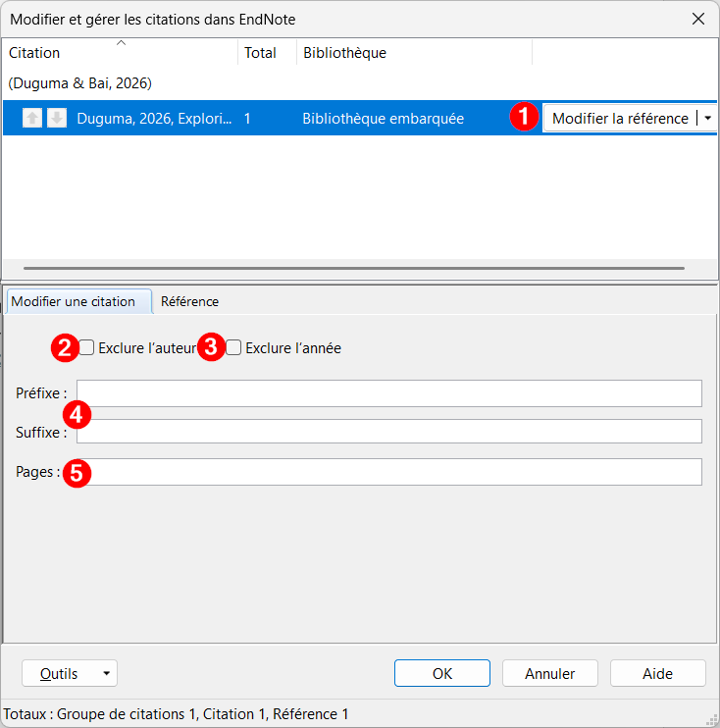
Procédure_modifier et gérer les citations dans EndNote

  1. Depuis ce menu déroulant, vous avez accès à plusieurs options: 
    1. Modifier la référence de la bibliothèque: Corriger la référence
    2. Supprimer la citation: Retirer l’appel de référence dans le document
    3. Insérer une citation: Insérer une autre référence à l’appel de référence
    4. Actualiser à partir de Ma bibliothèque…: Changer la référence dans l’appel de référence
  2. Exclure l’auteur de l’appel de référence.
  3. Exclure l’année de publication de l’appel de référence.
  4. Les champs Préfixe et Suffixe permettent d’ajouter des commentaires au début ou à la fin de l’appel de référence.
  5. Le champ Pages permet d’ajouter une pagination à l’appel de référence (par exemple « 33 » ou « 37-39 »). 

Une fois la modification effectuée, cliquez sur le bouton OK. Dans Word, vous verrez la nouvelle information dans l’appel de référence dans votre document. 

Comment abréger un nom collectif dans l’appel de référence? 

Si vous avez une référence dont l’auteur est une collectivité, il est possible d’insérer l’abréviation du nom de cette collectivité pour éviter d’alourdir le texte lors de références subséquentes. 

  1. Dans Word, cliquez sur l’appel de référence à modifier; 
  2. Dans l’onglet EndNote de Word, cliquez sur Modifier une(des) citation(s); 
  3. Dans la fenêtre qui apparaît, cochez Exclure l’auteur; 
  4. Dans le champ Préfixe, ajoutez l’abréviation du nom de la collectivité. Si vous utilisez le style bibliographique APA, vous devrez ajouter une virgule et un espace après l’abréviation; 
  5. Cliquez sur le bouton OK. 

Dans Word, vous verrez la nouvelle information dans l’appel de référence dans votre document. 

Comment afficher une référence uniquement dans la bibliographie? 

  1. Dans Word, cliquez sur l’appel de référence à modifier; 
  2. Dans l’onglet EndNote de Word, cliquez sur Modifier une(des) citation(s); 
  3. Dans la fenêtre qui apparaît, cochez Exclure l’année et Exclure l’auteur; 
  4. Cliquez sur le bouton OK. 

L’appel de référence sera retiré du texte, mais la référence restera à la fin du document.
Corriger une référence dans un document

Lorsque vous utilisez EndNote dans le cadre de la rédaction d’un document, il est très important de savoir que votre bibliothèque EndNote et votre document texte sont synchronisés afin de permettre l’insertion et la gestion des références.

Par conséquent, toute modification ou suppression d’un appel de référence directement dans le texte peut entraîner des erreurs techniques et affecter la mise en forme des références.

Pour éviter ces problèmes et mettre à jour les informations dans votre document, corrigez la référence dans votre bibliothèque EndNote, puis utilisez la fonction Actualiser les citations et la bibliographie, accessible dans l’onglet EndNote de votre logiciel de traitement de texte.

Comment faire?

  1. Dans le menu My References de votre compte EndNote Online, cliquez sur le titre de la référence à corriger;
  2. Cliquez sur le champ à modifier et effectuez les corrections nécessaires;
  3. Cliquez sur le bouton Save pour sauvegarder les corrections;
  4. Dans l’onglet EndNote de Word, cliquez sur le bouton Actualiser les citations et la bibliographie.

Dans Word, vous verrez la référence corrigée dans votre texte et à la fin du document.

Supprimer une référence dans un document

Lorsque vous utilisez EndNote dans le cadre de la rédaction d’un document, il est très important de savoir que votre bibliothèque EndNote et votre document texte sont synchronisés afin de permettre l’insertion et la gestion des références.

Par conséquent, toute modification ou suppression d’un appel de référence directement dans le texte peut entraîner des erreurs techniques et affecter la mise en forme des références.

Pour éviter ces problèmes, toute modification ou suppression doit être effectuée à l’aide de la fonction Modifier une (des) citation(s) accessible dans l’onglet EndNote de votre logiciel de traitement de texte.

Comment faire?

  1. Dans Word, cliquez sur l’appel d’une référence à supprimer;
  2. Dans l’onglet EndNote de Word, cliquez sur le bouton Modifier une(des) citation(s);
  3. Dans la fenêtre qui apparaît, cliquez sur la flèche à côté du bouton Modifier la référence, puis sélectionner Supprimer la citation;
  4. Cliquez sur le bouton OK.

Dans Word, vous verrez la référence se supprimer dans votre texte et à la fin du document.

Modifier et supprimer une référence dans un document

Vous pouvez corriger manuellement la mise en page d’une bibliographie.

Attention: Vous devez corriger la mise en page d’une bibliographie à partir de l’onglet EndNote de Word pour conserver les modifications.

Comment faire?

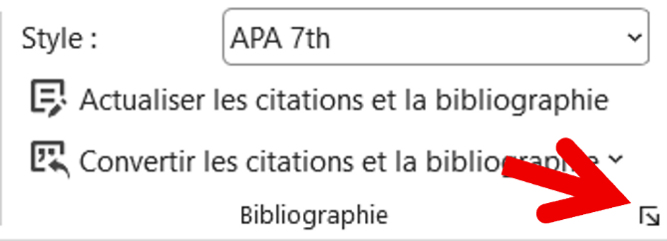
  1. Dans l’onglet EndNote de Word, cliquez sur la flèche située au coin inférieur droit de la section Bibliographie;

Image

  1. Dans la fenêtre qui apparaît, cliquez sur l’onglet Mise en page. Vous pouvez choisir la police et la taille de caractères désirées pour votre bibliographie, dont la mise en forme demeure indépendante du reste de votre document;
  2. Pour modifier les interlignes et l’indentation de votre bibliographie, dirigez-vous vers le bas de la fenêtre et saisissez les informations désirées;
  3. Cliquez sur le bouton OK.

Dans Word, vous verrez les changements dans la bibliographie.

Créer une bibliographie indépendante

Lorsque vous insérez une référence EndNote dans un document, une bibliographie est automatiquement générée à la fin de celui-ci et se met à jour au fur et à mesure de l’ajout de nouvelles références. 

Notez que vous pouvez aussi générer une bibliographie indépendante de tous appels de référence insérés dans un texte. Autrement dit, vous pouvez générer une bibliographie qui n’est pas liée à des appels de référence. 

Comment faire? 

  1. Dans votre compte EndNote Online, cliquez sur le menu Format, puis sélectionnez Bibliography; 
  2. À la section Reference, sélectionnez votre bibliothèque ou un groupe de références que vous souhaitez copier sous forme de liste indépendante; 
  3. À la section Bibliographic style, sélectionnez le style bibliographique de votre choix; 
  4. À la section File format, sélectionnez le format d’exportation de votre choix (HTML, TXT ou RTF). 

Ensuite, trois options s’offrent à vous pour générer la bibliographie indépendante: 

  • Save: Sauvegarder la bibliographie indépendante dans le dossier Téléchargements de votre ordinateur; 
  • E-mail: Envoyer un courriel contenant la bibliographie indépendante en pièce jointe; 
  • Preview & Print: Prévisualiser la bibliographie indépendante et l’imprimer. 

Téléchargez une version PDF de cette page.

Cette page vous a-t-elle été utile?

Notez qu’aucune réponse à vos commentaires ne vous sera envoyée.
Ceux-ci seront traités exclusivement pour améliorer le site Web de la Bibliothèque.
Notez qu’aucune réponse à vos commentaires ne vous sera envoyée.
Ceux-ci seront traités exclusivement pour améliorer le site Web de la Bibliothèque.